เชื่อมต่อ LINE OA
ทำครั้งเดียวตอนเริ่มใช้งาน เพื่อให้ทีมงาน Clubism เชื่อมระบบเข้ากับ LINE OA ของร้าน ลูกค้าจึงจองโต๊ะผ่าน LINE OA ของร้านได้
ขั้นตอนนี้ต้องทำผ่าน คอมพิวเตอร์หรือ Tablet จอใหญ่ เท่านั้น และต้องใช้บัญชีที่มีสิทธิ์แอดมินของ LINE OA ร้าน
ส่วนที่ต้องเชื่อมต่อ
Clubism ต้องเชื่อมต่อกับ 2 ส่วน คือ LINE Official Account และ LINE Developers
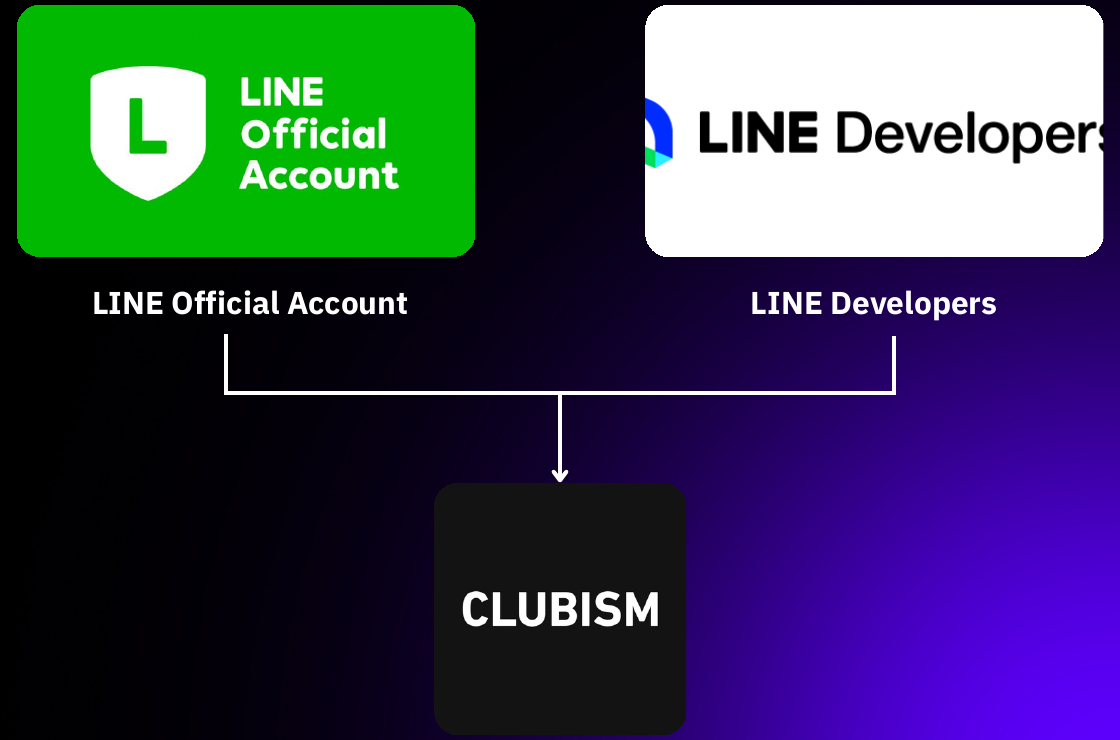
ขั้นตอนการเชื่อมต่อ
เชิญทีมงานเข้า LINE OA
เข้าเว็บไซต์ manager.line.biz แล้วเลือก LINE OA ของร้าน
- ไปที่ ตั้งค่า
- เลือก การจัดการสิทธิ์
- กด เพิ่มสมาชิก
- เลือกประเภทสิทธิ์เป็น แอดมิน
- กด สร้างลิงก์
- คัดลอกลิงก์แล้วส่งให้ทีมงาน Clubism
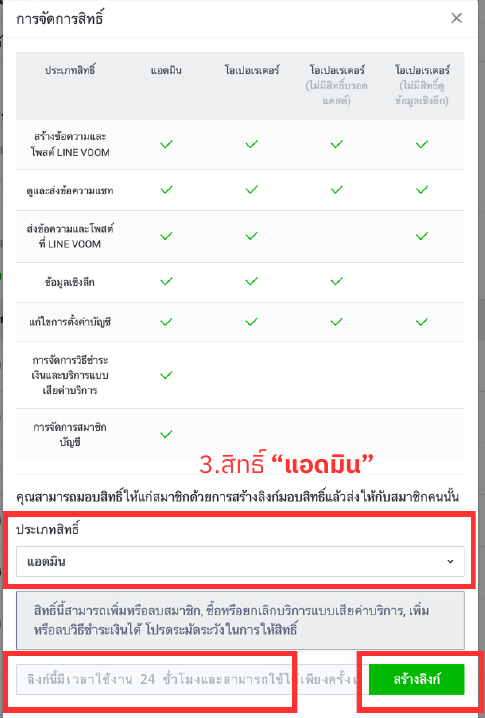
ลิงก์นี้ใช้ได้ครั้งเดียวและหมดอายุภายใน 24 ชั่วโมง ส่งให้ทีมงาน Clubism ผ่านช่องทางที่ติดต่อกันอยู่เท่านั้น
สมัครใช้งาน LINE Developers
เข้าเว็บไซต์ developers.line.biz/console
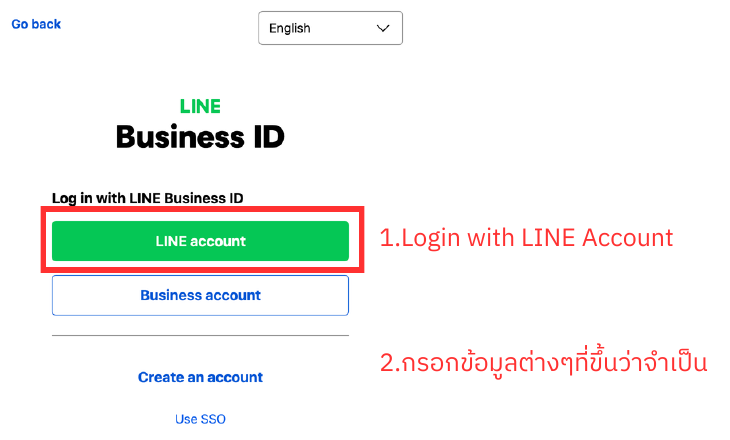
- กดเข้าสู่ระบบด้วย LINE account
- กรอกข้อมูลต่าง ๆ ที่ระบบขึ้นว่าจำเป็น
เปิดใช้งาน LINE Messaging API
กลับไปที่ manager.line.biz
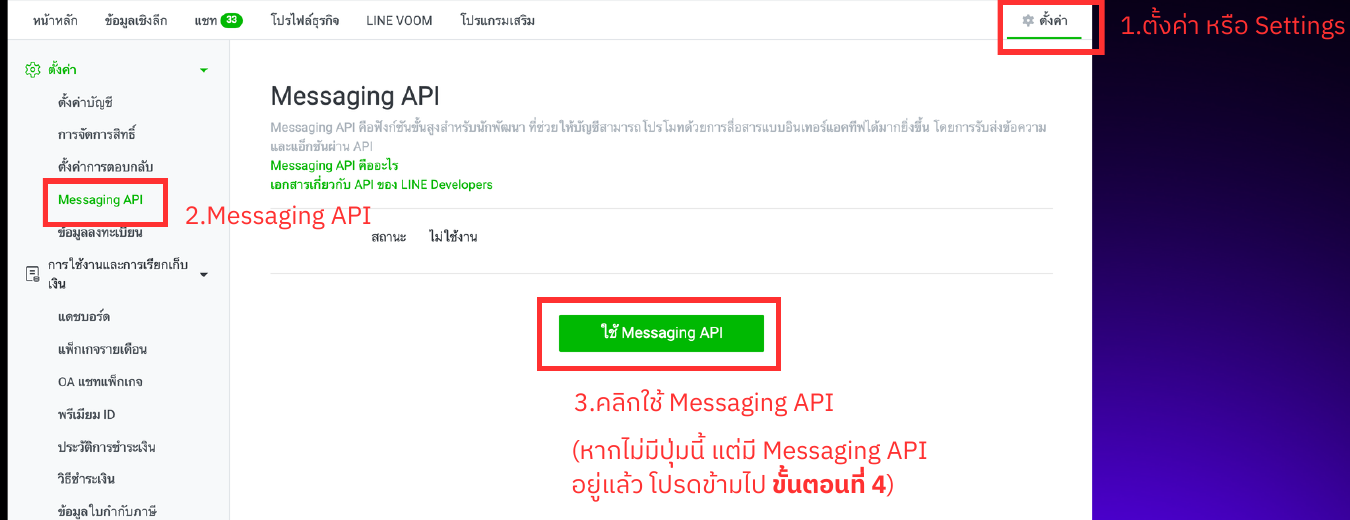
- ไปที่ ตั้งค่า
- เลือก Messaging API
- กด ใช้ Messaging API
- เลือก สร้างโพรไวเดอร์ แล้วตั้งชื่อเป็นชื่อร้าน
- กด ยอมรับ
หากไม่มีปุ่ม ใช้ Messaging API เพราะร้านเปิดใช้งานอยู่แล้ว ให้ข้ามไปขั้นตอนถัดไปได้เลย
เชิญทีมงานเข้า LINE Developers
กลับไปที่ developers.line.biz/console
อีเมลสำหรับเชิญ: vetozer6417@gmail.com
ต้องเชิญทีมงาน 2 จุด คือ Provider และ Channel
จุดที่ 1: เชิญเข้า Provider
เมื่อเข้าหน้า Console จะเห็นรายการ Provider ทั้งหมด ให้กดเข้า Provider ที่มีอยู่ ปกติจะมี 1 รายการที่สร้างไว้ตอนเปิดใช้งาน Messaging API
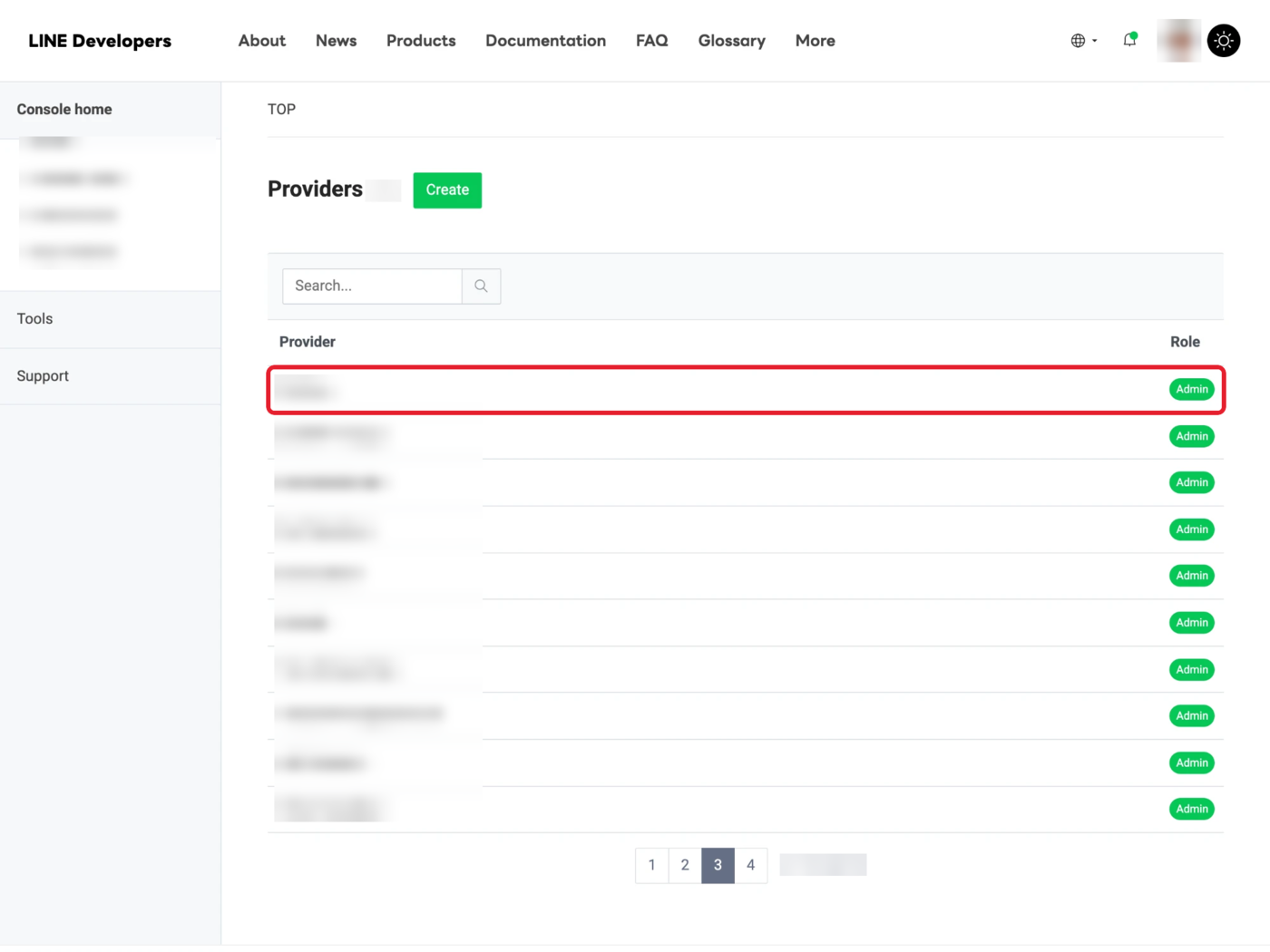
จากนั้นเชิญทีมงาน:
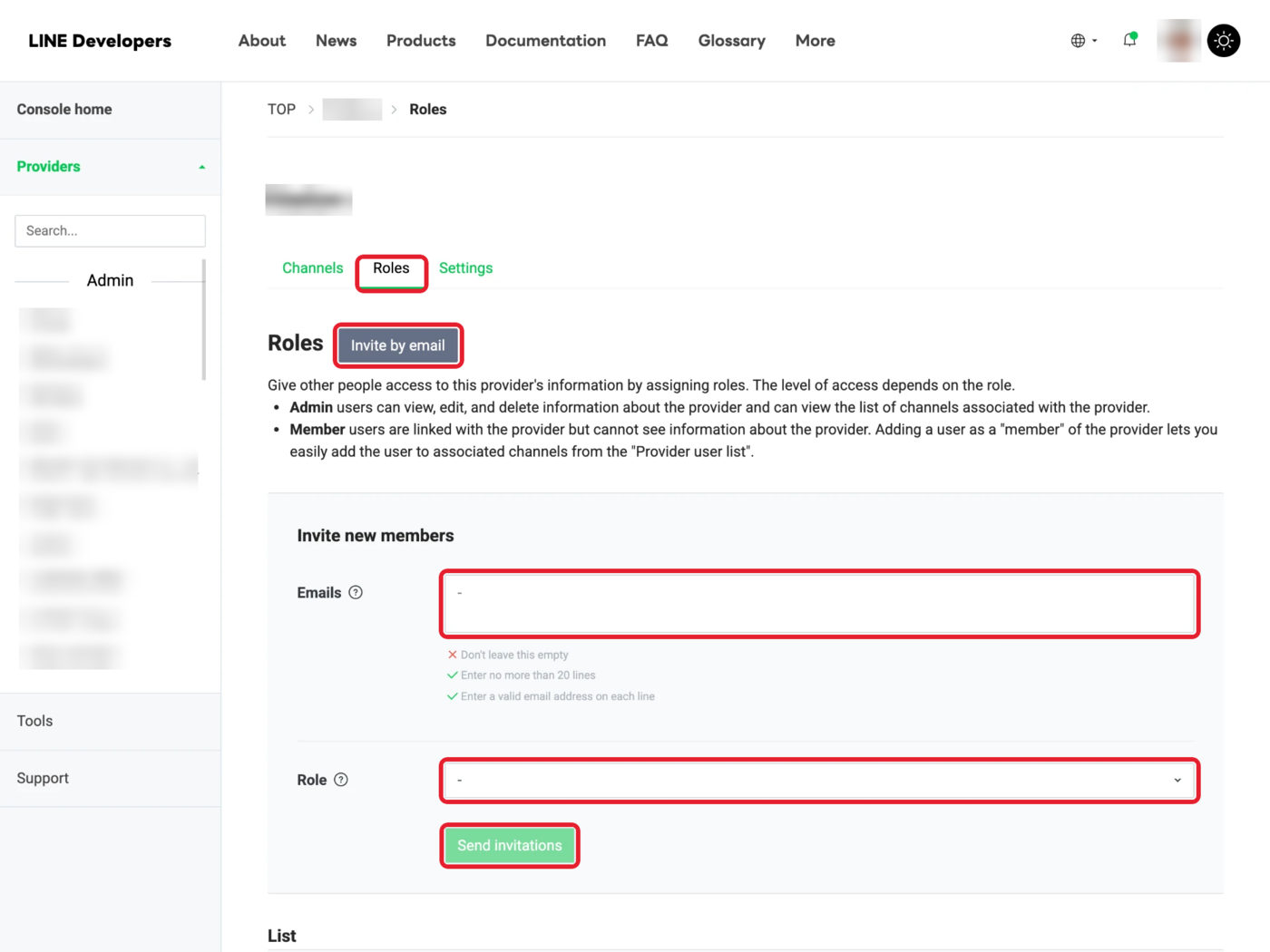
- ไปที่แท็บ Roles แล้วกด Invite by email
- กรอกอีเมลสำหรับเชิญด้านบน
- เลือก Role เป็น Admin
- กด Send invitations
จุดที่ 2: เชิญเข้า Channel
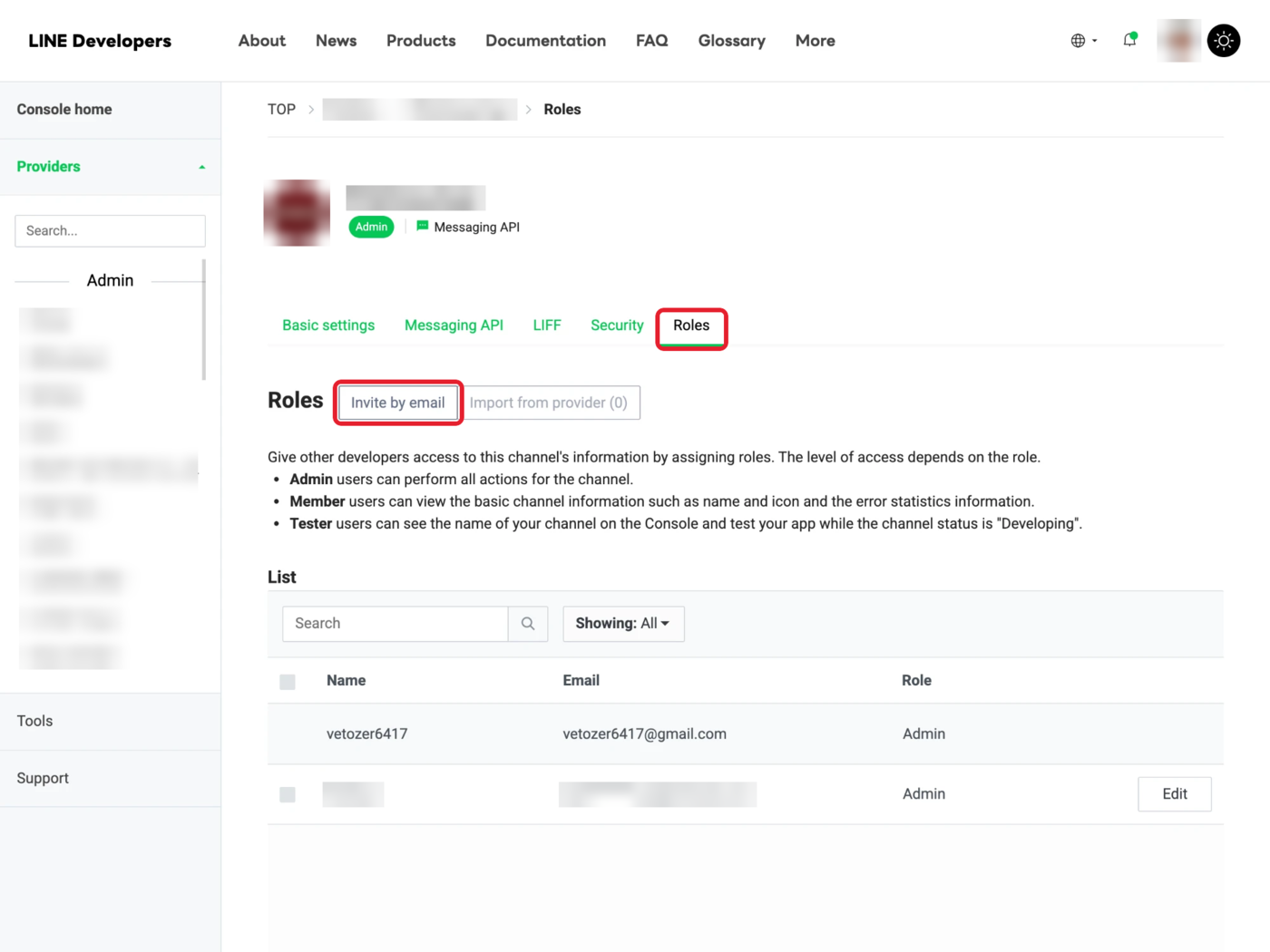
- กลับมาที่แท็บ Channels ของ Provider เดิม
- กดที่ Channel ที่เป็น Messaging API (หากมี LINE Login ไม่ต้องสนใจ)
- ไปที่แท็บ Roles แล้วกด Invite by email
- กรอกอีเมลเดิม และเลือก Role เป็น Admin
- กด Send invitations
เสร็จแล้วทำอะไรต่อ
แจ้งทีมงาน Clubism ว่าทำครบทุกขั้นตอนแล้ว ทีมงานจะดำเนินการเชื่อมต่อให้ต่อไป