การชำระเงิน
หน้าการชำระเงินรวบรวมประวัติการชำระมัดจำและตั๋วทั้งหมด พร้อมสรุปยอดรายได้และสถิติการชำระในปีนี้
การยืนยันการชำระเงิน
ระบบตรวจสอบสลิปกับธนาคารโดยอัตโนมัติ เมื่อลูกค้าอัปโหลดสลิป ระบบจะอ่าน QR Code ภายในรูปสลิปและตรวจสอบกับฐานข้อมูลธนาคารโดยตรง หากรายการโอนเงินถูกต้องและยอดตรง สถานะจะเปลี่ยนเป็น ชำระแล้ว ทันที
สำหรับสลิปที่ธนาคารยังยืนยันไม่ได้ทันที เช่น ธนาคารกรุงเทพ (BBL) หรือช่วงที่ธนาคารปิดปรับปรุงระบบ ระบบจะรับสลิปไว้และตรวจสอบซ้ำเบื้องหลัง ระหว่างนี้การจองยังถูกล็อกไว้ หากยังยืนยันกับธนาคารไม่ได้ภายในประมาณ 15 นาที สลิปจะถูกส่งมาให้ร้านตรวจสอบด้วยตนเอง
สลิปที่ไม่มี QR Code, QR ไม่ถูกต้อง, ยอดไม่ตรง, โอนเข้าบัญชีอื่น หรือใช้ซ้ำ จะถูกปฏิเสธทันทีโดยไม่ส่งมาให้ร้านตรวจ
ภาพรวมรายได้และสถิติ
ที่ด้านบนของหน้า แสดงข้อมูลสรุปสำหรับปีปัจจุบัน:
- รายได้ — ยอดรวมวันนี้ เดือนนี้ ปีนี้ และทั้งหมดตั้งแต่เปิดร้าน
- ประเภทการชำระ — สัดส่วนรายได้แบ่งตามประเภท เช่น มัดจำโต๊ะ และตั๋วอีเวนต์ (แสดงเป็นเปอร์เซ็นต์)
- ธนาคารยอดนิยม — Top 3 ธนาคารที่ลูกค้าโอนเงินมามากที่สุด
- ประสิทธิภาพ — เวลาเฉลี่ยที่ลูกค้าใช้ในการชำระ และอัตราความสำเร็จ (ไม่ปล่อยให้หมดอายุ)

รายการการชำระเงิน
ตารางด้านล่างแสดงทุกรายการ โดยแต่ละแถวแสดง:
- ประเภท — จองโต๊ะ หรือ ตั๋วอีเวนต์
- จากธนาคาร — โลโก้และชื่อธนาคารที่ลูกค้าโอนมา
- ชื่อผู้โอน — ชื่อบนบัญชีต้นทาง
- จำนวนเงิน — ยอดที่โอน
- เวลาชำระ — วันและเวลาที่ทำรายการ
- สถานะ — ผลการตรวจสอบ
สามารถกรองตามสถานะหรือช่วงวันที่ และค้นหาจากชื่อลูกค้าได้
ดูรายละเอียดการชำระ
คลิกที่รายการใดก็ได้เพื่อดูข้อมูล:
- ประเภทการจอง ชื่อผู้โอน บัญชีต้นทางและปลายทาง จำนวนเงิน สถานะ เวลาชำระ และเวลาที่ระบบตรวจสอบ
- ชื่อผู้โอน บัญชี และเวลาชำระ มาจากการตรวจสลิปกับธนาคาร จึงแสดงเฉพาะรายการที่ระบบตรวจสำเร็จ รายการที่ร้านตรวจสอบด้วยตนเองจะแสดง อนุมัติโดย แอดมิน (ตรวจด้วยตนเอง) หรือ เหตุผลที่ปฏิเสธ แทน
- กด ดูสลิป เพื่อเปิดรูปสลิปเต็ม และ ดาวน์โหลดสลิป เพื่อบันทึกไว้

เมื่อกดดูสลิป

ชื่อและเลขบัญชีจะแสดงแค่บางส่วน เช่น KTB XXX-X-XX059-1 เนื่องจากธนาคารปกปิดข้อมูลตามกฎหมาย PDPA — นี่คือพฤติกรรมปกติของระบบ ไม่ใช่ข้อผิดพลาด
สถานะการชำระเงิน
| สถานะ | สี | ความหมาย |
|---|---|---|
| รอชำระ | เทา | ลูกค้ายังไม่ได้อัปโหลดสลิป (อยู่ในเวลานับถอยหลัง 10 นาที) |
| กำลังตรวจสลิป | ส้ม | ระบบรับสลิปแล้วและกำลังตรวจซ้ำกับธนาคาร การจองยังถูกล็อกไว้ ลูกค้าไม่ต้องอัปโหลดซ้ำ |
| รอตรวจสอบ | เหลือง | ระบบยืนยันกับธนาคารไม่ได้ รอแอดมินตรวจสอบ — เป็นสถานะเดียวที่ร้านต้องดำเนินการ |
| สำเร็จ | เขียว | ตรวจสอบสลิปผ่านแล้ว (โดยระบบ หรือแอดมินอนุมัติ) การจองได้รับการยืนยัน |
| หมดอายุ | เทาเข้ม | ลูกค้าไม่ชำระภายในกำหนด การจองถูกยกเลิกอัตโนมัติ |
| หมดอายุ + ปฏิเสธ | เทาเข้ม + แดง | แอดมินตรวจสอบแล้วปฏิเสธสลิป โต๊ะถูกปล่อย เปิดดูรายการเพื่อดูเหตุผล |
| คืนเงิน | ฟ้า | ลูกค้าได้รับเงินคืนแล้ว (เช่น หลังยกเลิกการจอง) |
หากรายการอยู่ในสถานะ กำลังตรวจสลิป ให้รอผลจากระบบ ไม่ต้องเปลี่ยนสถานะด้วยตนเอง หากยืนยันไม่ได้ภายในประมาณ 15 นาที รายการจะเปลี่ยนเป็น รอตรวจสอบ โดยอัตโนมัติ
ตัวกรองสถานะเริ่มต้นจะไม่แสดงรายการ หมดอายุ หากต้องการดูสลิปที่ถูกปฏิเสธ ให้เลือก หมดอายุ ในตัวกรองสถานะ
ตรวจสอบสลิปด้วยตนเอง
เมื่อระบบยืนยันสลิปกับธนาคารไม่ได้ (เช่น ธนาคารอัปเดตข้อมูลล่าช้าหรือปิดปรับปรุงระบบ) สลิปจะเข้าสู่สถานะ รอตรวจสอบ แทนการปฏิเสธ โต๊ะหรือตั๋วของลูกค้ายังถูกล็อกไว้จนกว่าร้านจะอนุมัติหรือปฏิเสธ — ระบบจะไม่อนุมัติหรือปฏิเสธเองไม่ว่าจะผ่านไปนานเท่าใด
เฉพาะ Manager และ Owner ของร้านเท่านั้นที่เห็นแถบแจ้งเตือนและกดอนุมัติหรือปฏิเสธได้
เมื่อมีสลิปรอตรวจสอบ
-
ในทุกๆหน้าเมื่อเข้ามาในระบบแอดมิน จะมี แถบสีเหลือง “มีสลิปรอการตรวจสอบ…รายการ” จะแสดงที่มุมบนขวาของทุกหน้า กด ตรวจสอบ เพื่อไปที่หน้าการชำระเงินที่กรองเฉพาะรายการ รอตรวจสอบ ไว้ให้แล้ว

-
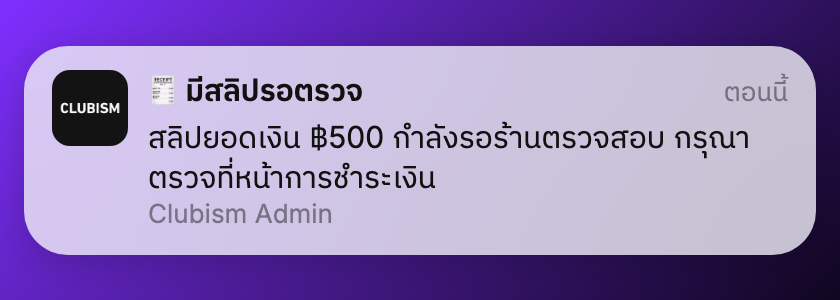
หากเปิดการแจ้งเตือนไว้ จะได้รับ Push Notification “มีสลิปรอตรวจ” ด้วย
-
ในรายละเอียดการจองของลูกค้ารายนั้น จะมีปุ่ม ตรวจสลิป พาไปยังหน้าเดียวกัน
อนุมัติสลิป
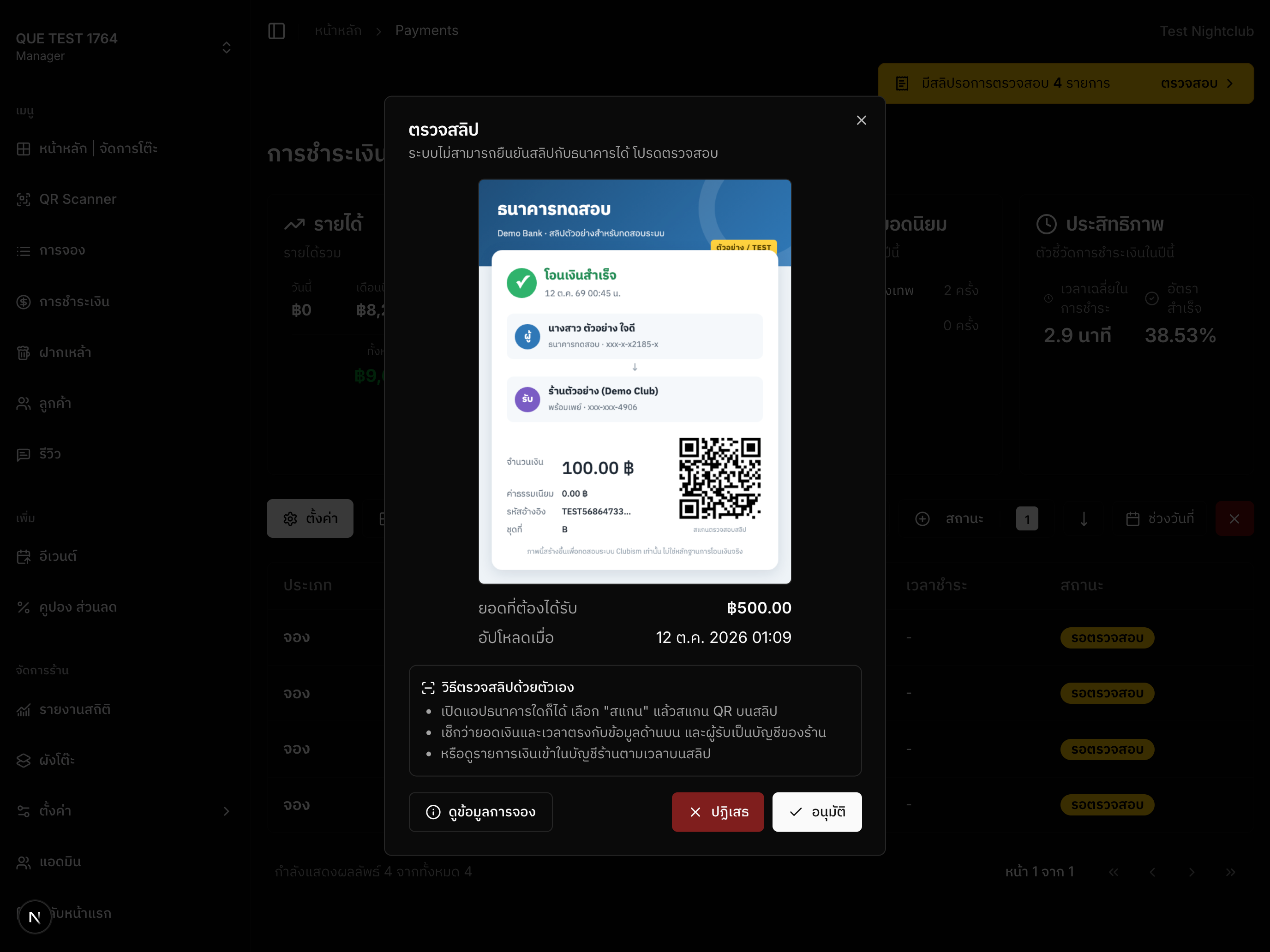
- คลิกรายการที่มีสถานะ รอตรวจสอบ จะเปิดหน้าต่าง ตรวจสลิป แสดงรูปสลิป ยอดที่ต้องได้รับ และ เวลาที่อัปโหลด
- ตรวจสอบรายการด้วยแอปธนาคาร — สแกน QR บนสลิปด้วยแอปธนาคารใดก็ได้ หรือดูรายการเงินเข้าในบัญชีร้านตามเวลาบนสลิป
- ตรวจให้แน่ใจว่ายอดเงินและเวลาตรงกัน และผู้รับเป็นบัญชีของร้าน
- กด อนุมัติ แล้วกด ยืนยันอนุมัติ — การจองจะได้รับการยืนยันทันทีและลูกค้าจะได้รับข้อความยืนยันการจอง
กด ดูข้อมูลการจอง เพื่อดูชื่อลูกค้า โต๊ะ และรายละเอียดการจองก่อนตัดสินใจ
ปฏิเสธสลิป
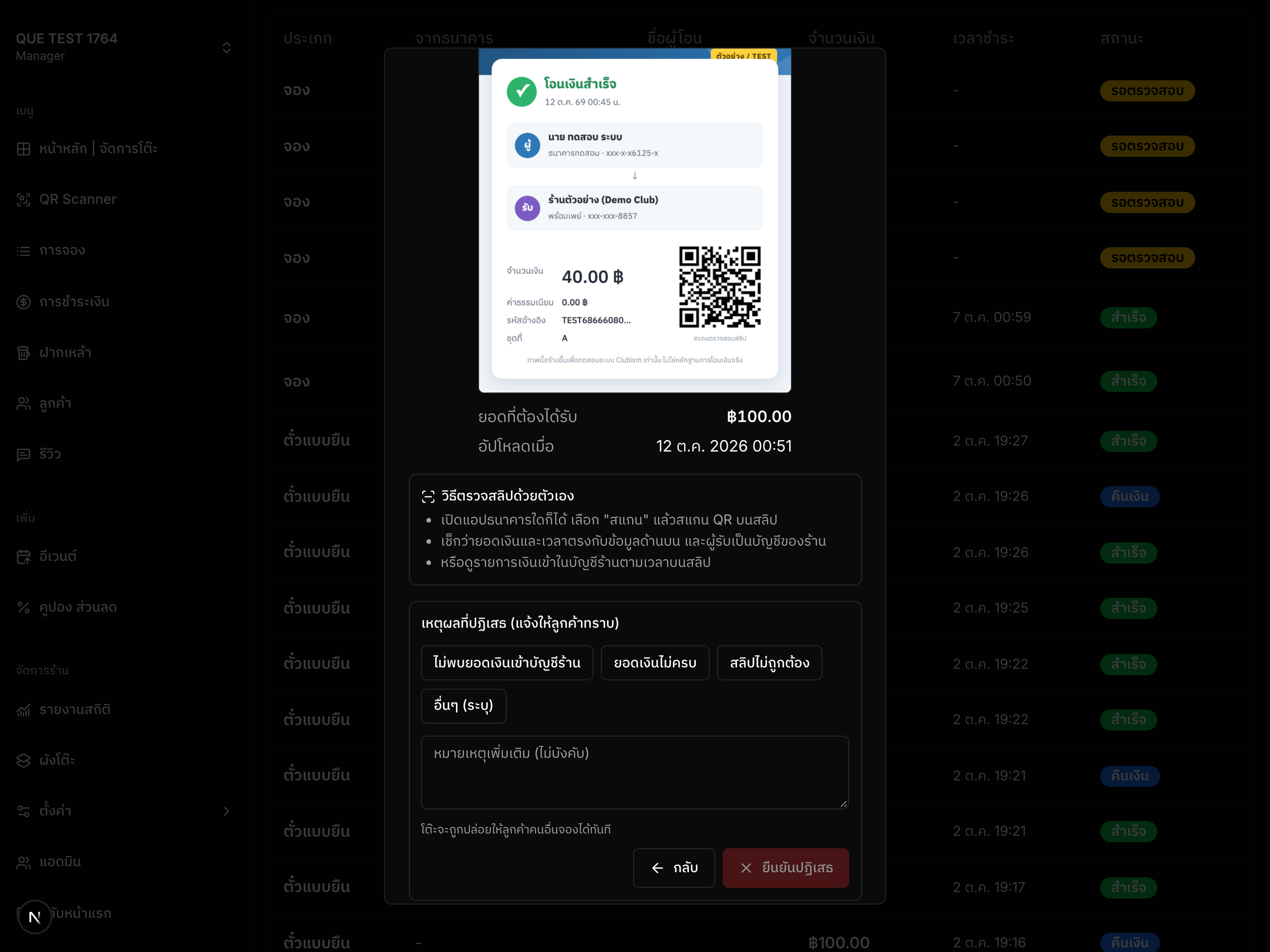
กด ปฏิเสธ เลือกเหตุผล แล้วกด ยืนยันปฏิเสธ — โต๊ะจะถูกปล่อยให้ลูกค้าคนอื่นจองได้ทันที
| เหตุผล | ใช้เมื่อ |
|---|---|
| ไม่พบยอดเงินเข้าบัญชีร้าน | ไม่มีรายการเงินเข้าตามเวลาบนสลิป |
| ยอดเงินไม่ครบ | ยอดเงินเข้าน้อยกว่ายอดมัดจำ |
| สลิปไม่ถูกต้อง | สลิปปลอม หรือโอนเข้าบัญชีอื่น |
| อื่นๆ (ระบุ) | กรณีอื่น — ต้องพิมพ์เหตุผลเอง |
สามารถพิมพ์หมายเหตุเพิ่มเติมได้ทุกเหตุผล ข้อความนี้จะส่งถึงลูกค้า
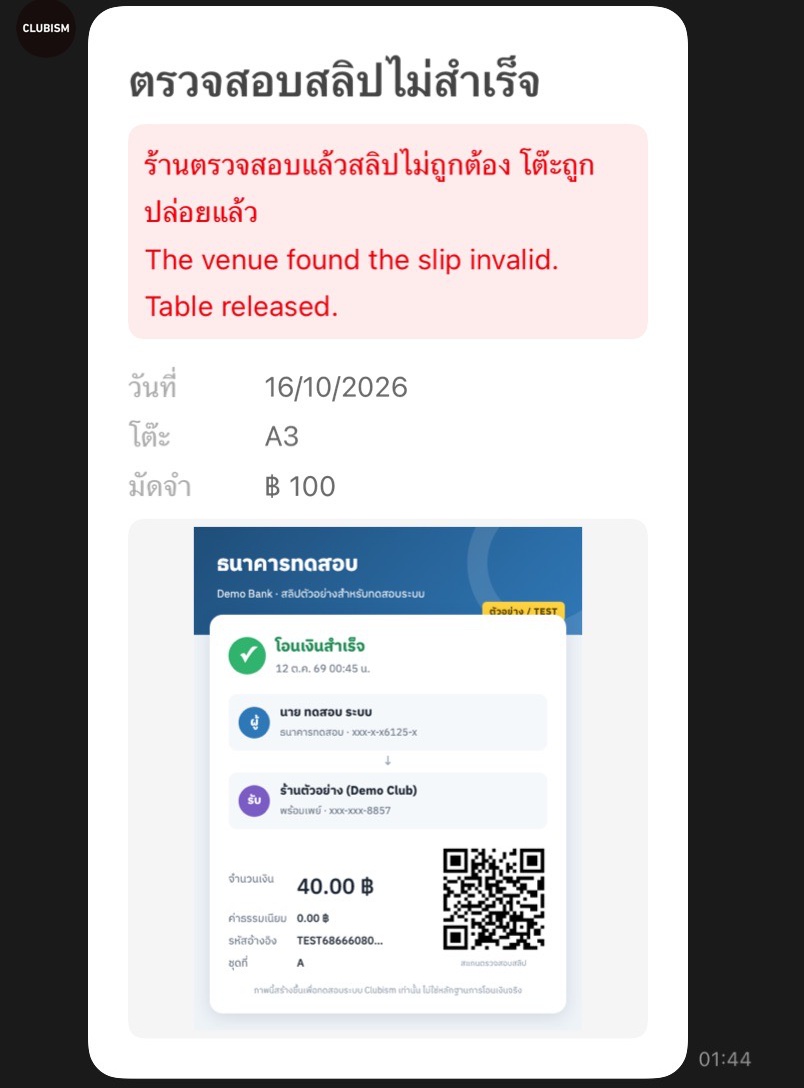
ลูกค้าจะได้รับข้อความ LINE Flex Message แจ้งว่าตรวจสอบสลิปไม่สำเร็จ พร้อมเหตุผลและรูปสลิป และในหน้าการจองของลูกค้าจะแสดงเหตุผลที่ร้านไม่อนุมัติด้วย
รายการที่ถูกปฏิเสธจะแสดงป้าย หมดอายุ คู่กับป้ายสีแดง ปฏิเสธ เปิดดูรายการเพื่อดูเหตุผลและเวลาที่ปฏิเสธ ทุกการอนุมัติและปฏิเสธจะถูกบันทึกในประวัติของการจองนั้น
ระบบรองรับเฉพาะการโอนผ่านธนาคารและพร้อมเพย์ สลิปจาก TrueMoney Wallet จะถูกปฏิเสธทันทีและไม่ถูกส่งมาให้ร้านตรวจ ส่วนสลิปจากแอปเป๋าตังใช้งานได้ตามปกติ
ดูรายละเอียดกรณีสลิปธนาคารกรุงเทพได้ที่ ปัญหาที่พบบ่อยในการชำระเงิน
ตั้งค่าการชำระเงิน
การกำหนดบัญชีที่ใช้รับเงินมัดจำ (PromptPay, ธนาคาร) และวันที่ต้องมัดจำ ย้ายไปอยู่ที่หน้าตั้งค่าการชำระเงิน แยกต่างหากแล้ว
แพ็คเกจจอง
กด แพ็คเกจจอง เพื่อจัดการตัวเลือกเสริมที่ลูกค้าเลือกเพิ่มได้ตอนจองโต๊ะ ดูรายละเอียดและวิธีตั้งค่าได้ที่หน้าแพ็กเกจ