สร้างอีเวนต์
การสร้างอีเวนต์มี 2 ขั้นตอน: ข้อมูลกิจกรรม และ ตั้งราคา (ตั๋วยืนและโต๊ะ)
กดปุ่มเพิ่มอีเวนต์
คลิก เพิ่มอีเวนต์ (หรือปุ่ม +) ที่หน้ารายการอีเวนต์
กรอกข้อมูลกิจกรรม
- รูปภาพกิจกรรม — รูปหน้าปกหรือโปสเตอร์ของงาน อัตราส่วน 4:5 (แนะนำ 1080 × 1350 px) ไฟล์ JPG, PNG หรือ WebP ไม่เกิน 10MB
- ชื่อกิจกรรม — เช่น “คอนเสิร์ต P6ICK x DIAMOND MQT” (ไม่เกิน 40 ตัวอักษร)
- ผู้จัด — ใครเป็นผู้จัดหรือโฮสต์งาน (ไม่เกิน 40 ตัวอักษร)
- วันที่จัดกิจกรรม — กดวันในปฏิทินเพื่อเลือก กดซ้ำเพื่อยกเลิก เลือกได้หลายวัน (ดู งานหลายวัน)
- วันเวลาเปิดจอง — ลูกค้าจะเริ่มจองโต๊ะหรือซื้อตั๋วได้ตั้งแต่วันเวลานี้ ต้องไม่เกินวันแรกของงาน (ต้องเลือกวันที่จัดงานก่อน ถึงจะตั้งค่านี้ได้)
- รายละเอียด — แคปชั่นรายละเอียดของงาน ใส่ตัวหนา ตัวเอียง ขีดเส้นใต้ และเว้นบรรทัดได้
- ตั๋วยืนอย่างเดียว (ไม่มีโต๊ะ) — เปิดสวิตช์นี้หากงานนี้ ขายเฉพาะตั๋วยืน ไม่มีการจองโต๊ะ เมื่อเปิดแล้ว ส่วนตั้งค่าโต๊ะจะหายไปทั้งหมด และต้องสร้างตั๋วยืนอย่างน้อย 1 ประเภทในขั้นถัดไป
- ใช้ผังโต๊ะแบบเฉพาะ — แสดงเฉพาะเมื่อไม่ได้เปิดตั๋วยืนอย่างเดียว สำหรับงานที่ใช้ผังโต๊ะพิเศษ (ทีมงาน CLUBISM เซ็ตไว้ให้) หากไม่เปิด ระบบจะใช้ผังโต๊ะปกติของร้าน
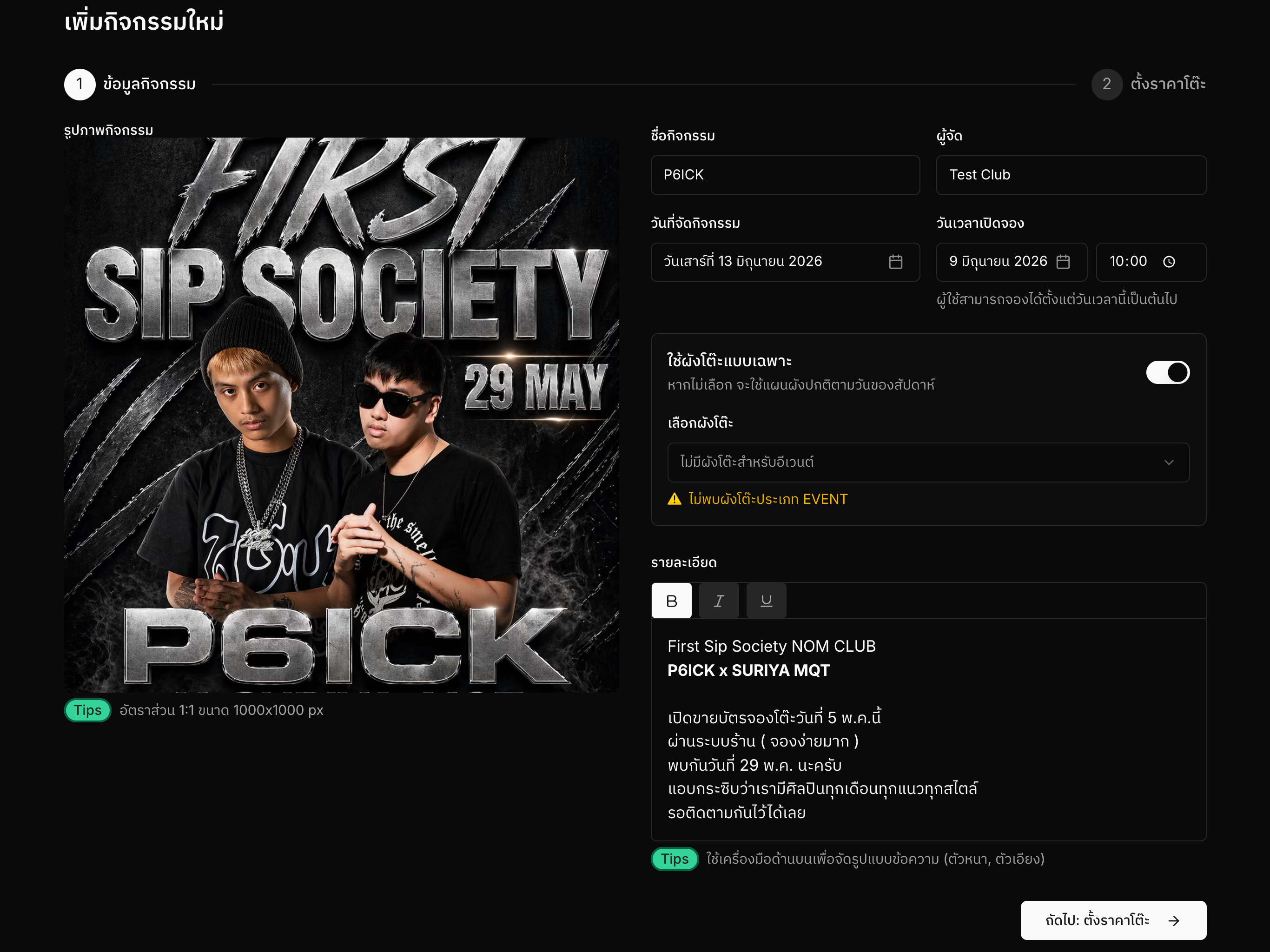
วันที่จัดงานแก้ไขภายหลังไม่ได้ เมื่อสร้างอีเวนต์แล้ว จะเพิ่มหรือลบวันไม่ได้อีก กรุณาเช็ควันให้ถูกต้องก่อนกดสร้าง
ตั้งราคาตั๋วยืน
หากมีการขายบัตรยืนด้วย สามารถเพิ่มประเภทตั๋วที่จะขาย เช่น GA, VIP, บัตรคู่, บัตรยกแก๊งค์ ได้หลายประเภท
- กดการ์ด ”+ เพิ่มประเภทตั๋ว” แล้วกรอกในหน้าต่างที่เด้งขึ้นมา (วิธีกรอกทีละช่องอยู่ด้านล่าง ข้อ 3.1 – 3.5)
- ตั๋วที่เพิ่มแล้วจะแสดงเป็นการ์ด กดที่การ์ดเพื่อแก้ไขหรือลบ
- บังคับมีอย่างน้อย 1 ประเภท หากเลือก “ตั๋วยืนอย่างเดียว” ไว้ ส่วนงานที่ขายโต๊ะด้วย จะไม่เพิ่มตั๋วยืนเลยก็ได้
ไม่ต้องกังวลว่าจะตั้งค่าตั๋วไม่เป็น — หน้าต่างตั้งค่าตั๋วแต่ละประเภทจะมีขั้นตอนนำทางให้ทีละข้อ พร้อมกล่องสรุปด้านล่างที่บอกเป็นภาษาง่าย ๆ ว่าลูกค้าจ่ายเท่าไหร่ ได้กี่ QR Code และเข้างานวันไหนได้บ้าง เช็คกล่องสรุปให้ตรงกับที่ตั้งใจไว้ก่อนกดบันทึกก็พอ
หน้าต่างที่เด้งขึ้นมาแบ่งเป็นขั้นตอน กรอกจากบนลงล่างทีละข้อ ดังนี้
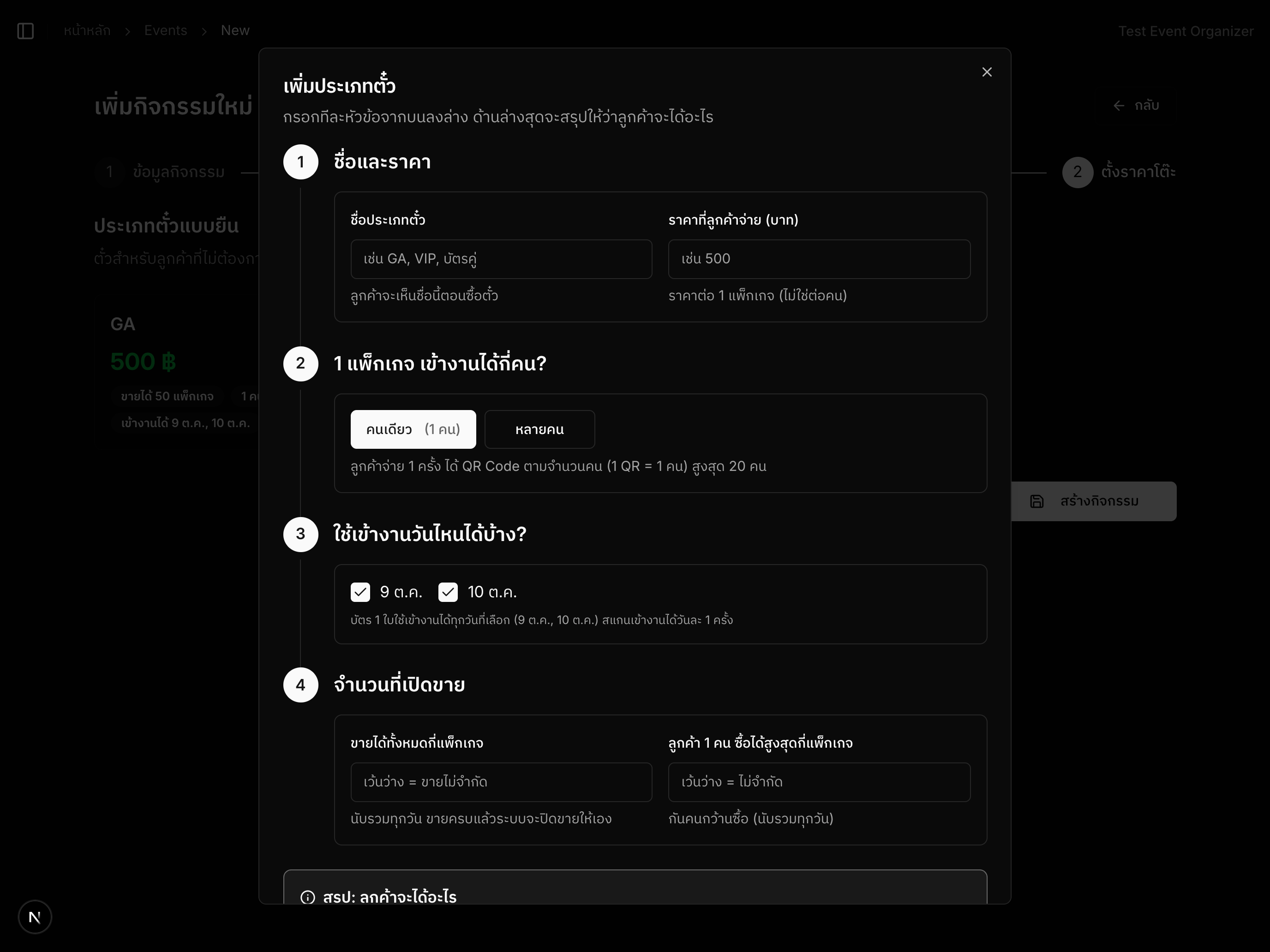
3.1 ชื่อและราคา
- ชื่อประเภทตั๋ว — ลูกค้าจะเห็นชื่อนี้ตอนซื้อ เช่น GA, VIP, บัตรคู่
- ราคาที่ลูกค้าจ่าย (บาท) — ราคาต่อ 1 แพ็กเกจ ไม่ใช่ต่อคน
ทริค: ถ้าเป็นบัตรคู่หรือบัตรแก๊ง ให้ใส่ราคารวมทั้งแพ็กเกจ เช่น บัตรแก๊ง 4 คน 1,000 บาท ให้ใส่ 1,000 (ไม่ใช่ 250) กล่องสรุปจะคำนวณราคาเฉลี่ยต่อคนให้ดูเอง
3.2 หนึ่งแพ็กเกจ เข้างานได้กี่คน?
- คนเดียว (1 คน) — บัตรปกติ 1 ใบ เข้าได้ 1 คน
- หลายคน — ระบุจำนวนคนเอง สูงสุด 20 คน เช่น บัตรคู่ = 2, บัตรแก๊ง = 4
ลูกค้าจ่ายครั้งเดียว ได้ QR Code ตามจำนวนคน (1 QR = 1 คน) แต่ละคนสแกนเข้างานด้วย QR ของตัวเอง ไม่ต้องมาพร้อมกัน
ทริค: อยากทำโปรยกแก๊ง เช่น “มา 4 จ่าย 3” ให้สร้างประเภทตั๋วใหม่ เลือก หลายคน = 4 คน แล้วตั้งราคาเท่ากับ 3 คน ลูกค้าจะได้ QR 4 ใบในการซื้อครั้งเดียว
3.3 ใช้เข้างานวันไหนได้บ้าง?
แสดงเฉพาะงานหลายวัน ติ๊กวันที่ตั๋วประเภทนี้ใช้เข้างานได้ (ต้องเลือกอย่างน้อย 1 วัน)
- ติ๊ก 1 วัน — บัตรรายวัน ใช้ได้เฉพาะวันนั้น
- ติ๊กหลายวัน — บัตร 1 ใบใช้เข้างานได้ทุกวันที่ติ๊ก สแกนได้วันละ 1 ครั้ง
ทริค: อยากขายทั้งบัตรรายวันและบัตรรวมทุกวัน ให้สร้างหลายประเภท เช่น
- “GA วันแรก” — ติ๊กเฉพาะวันแรก
- “GA วันที่สอง” — ติ๊กเฉพาะวันที่สอง
- “GA 2 วัน” — ติ๊กทั้ง 2 วัน (มักตั้งราคาถูกกว่าซื้อแยก 2 ใบ)
3.4 จำนวนที่เปิดขาย
- ขายได้ทั้งหมดกี่แพ็กเกจ — ขายครบแล้วระบบปิดขายให้เอง (งานหลายวัน นับรวมทุกวัน) เว้นว่าง = ขายไม่จำกัด
- ลูกค้า 1 คน ซื้อได้สูงสุดกี่แพ็กเกจ — กันคนกว้านซื้อ เว้นว่าง = ไม่จำกัด
ระบบนับเป็น แพ็กเกจ ไม่ใช่จำนวนคน เช่น บัตรแก๊ง 4 คน ตั้งขาย 20 แพ็กเกจ = รับคนได้ 80 คน (กล่องสรุปจะบอกจำนวนคนรวมให้)
ถ้าเว้นว่างช่อง “ขายได้ทั้งหมด” ระบบจะถามยืนยันอีกครั้งก่อนบันทึก เพื่อกันลืมตั้งจำนวน
3.5 เช็คกล่องสรุป แล้วกดบันทึก
กล่อง “สรุป: ลูกค้าจะได้อะไร” ด้านล่างสุดอัปเดตตามที่กรอกทันที เช่น
- ลูกค้าจ่าย 1,000 บาท ได้ 1 แพ็กเกจ เข้างานได้ 4 คน (ได้ QR Code 4 ใบ)
- เฉลี่ยคนละ 250 บาท
- ใช้เข้างานได้ทุกวันที่เลือก (2 ต.ค., 3 ต.ค.) วันละ 1 ครั้ง
- เปิดขายทั้งหมด 20 แพ็กเกจ (รวม 80 คน)
- ลูกค้า 1 คนซื้อได้ไม่เกิน 1 แพ็กเกจ
ถ้าข้อความในกล่องตรงกับที่ตั้งใจ กด เพิ่มประเภทตั๋ว (หรือ บันทึก ตอนแก้ไข) ได้เลย
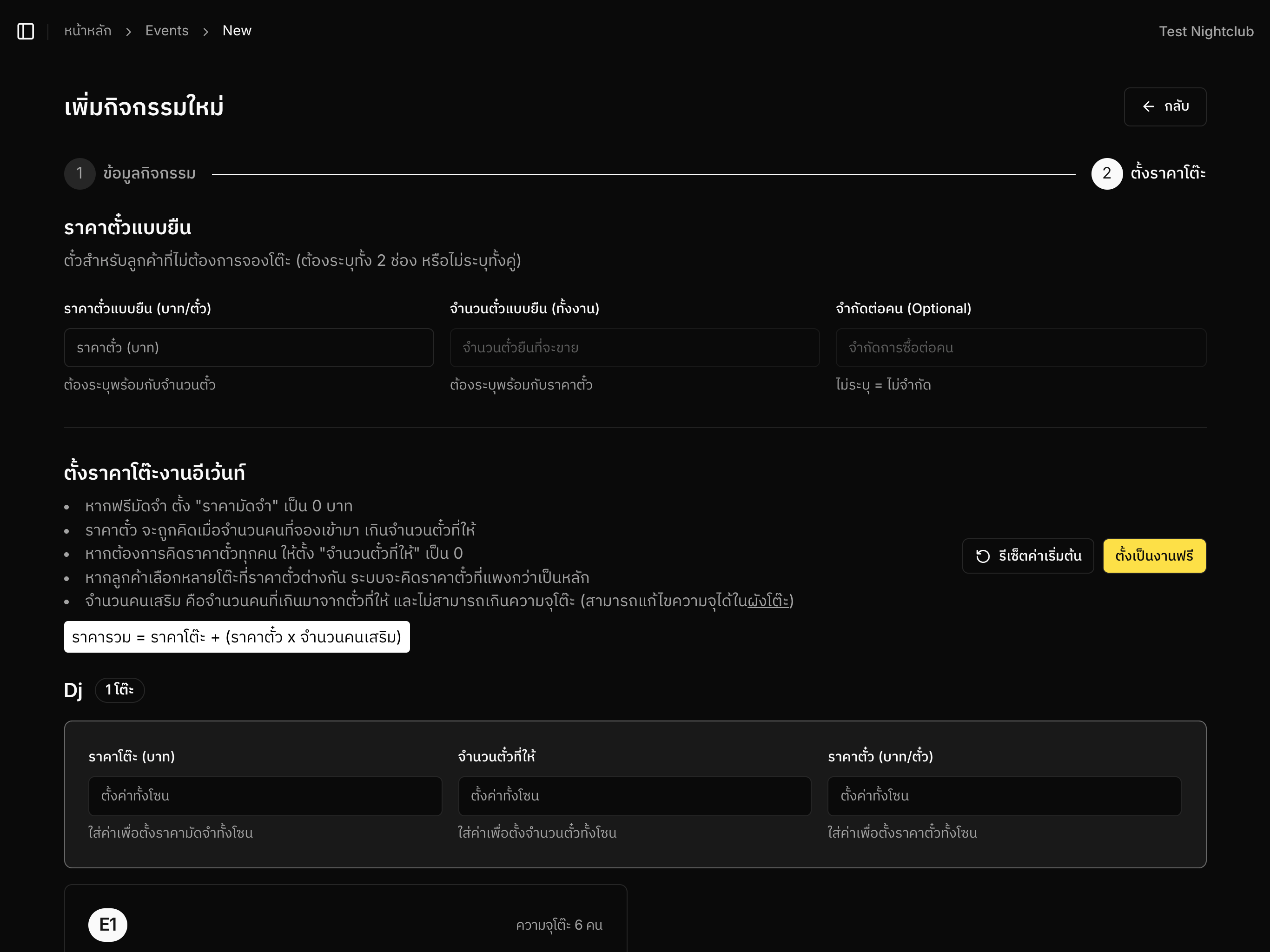
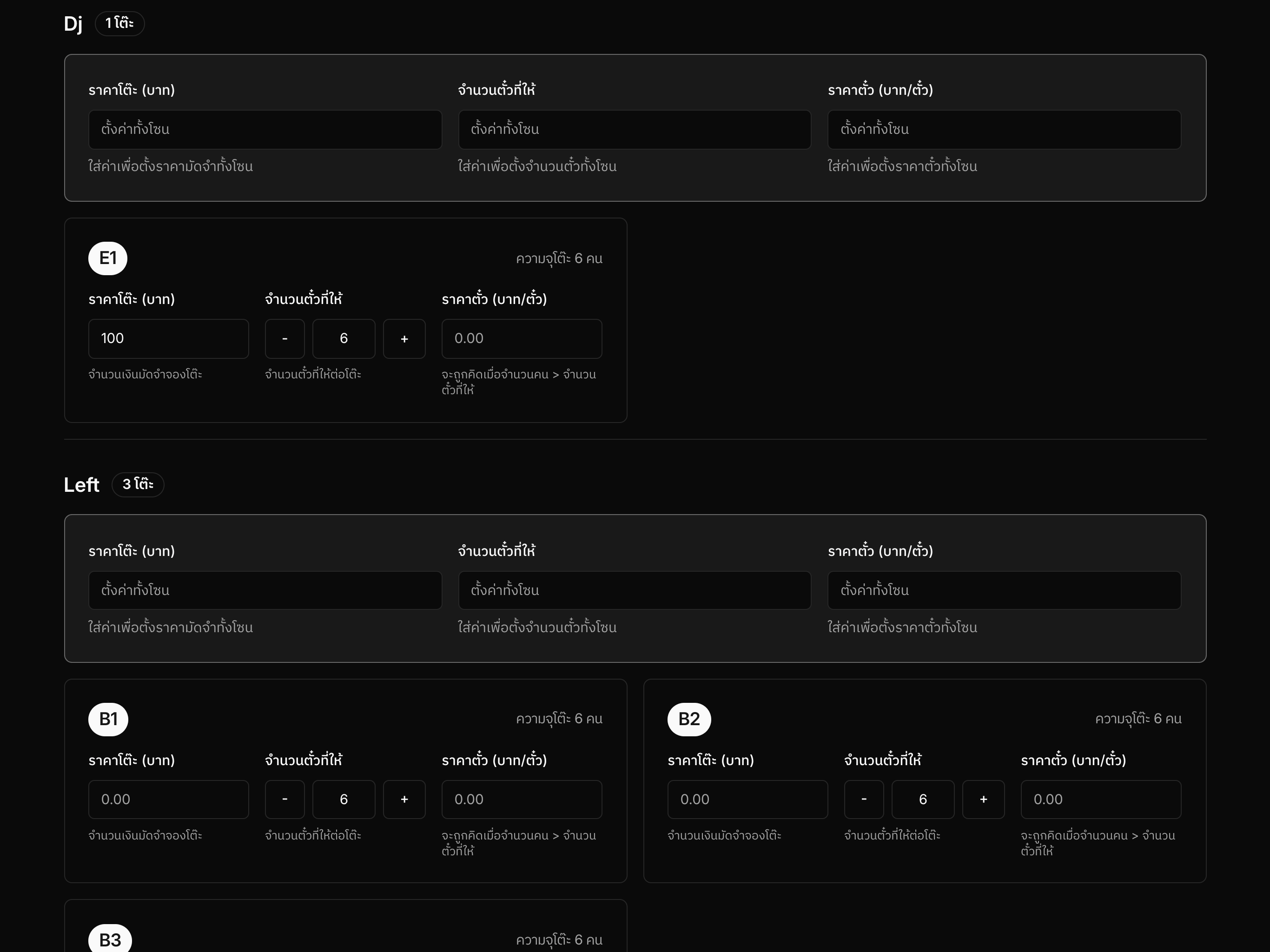
ตั้งราคาโต๊ะ
แสดงเฉพาะเมื่อไม่ได้เลือกตั๋วยืนอย่างเดียว ต้องตั้งราคาอย่างน้อย 1 โต๊ะ ราคารวมคำนวณจากสูตร:
ราคารวม = ราคาโต๊ะ + (ราคาตั๋ว × จำนวนคนเสริม)เช่น โต๊ะ VIP1 ราคา 1,000 ฿ ให้บัตร 4 ใบ บัตรเสริม 200 ฿/ใบ โต๊ะจุได้สูงสุด 6 คน — หากลูกค้าจองมา 6 คน ราคารวม = 1,000 + (200 × 2) = 1,400 ฿
กดสร้างกิจกรรม
คลิก สร้างกิจกรรม อีเวนต์จะขึ้นในหน้าจองของลูกค้า และเปิดให้จองตามวันเวลาเปิดจองที่ตั้งไว้
หากร้านยังไม่มีผังโต๊ะแบบปกติ (NORMAL) ระบบจะบังคับให้เลือกผังโต๊ะแบบเฉพาะสำหรับงานที่ขายโต๊ะ หรือกดปุ่ม “สร้างกิจกรรมแบบตั๋วยืนอย่างเดียว” เพื่อข้ามการตั้งค่าโต๊ะไปเลยก็ได้
งานหลายวัน
เลือกหลายวันในช่อง วันที่จัดกิจกรรม ได้เลย ระบบจะถือว่าเป็นงานเดียวกัน ลูกค้าเห็นเป็นอีเวนต์เดียวที่มีหลายวัน
- จองโต๊ะ — ลูกค้าเลือกได้ว่าจะจองโต๊ะวันไหนของงาน (จองทีละวัน)
- ตั๋วยืน — แต่ละประเภทตั๋วเลือกได้ว่าใช้เข้างานวันไหน เช่น บัตรเฉพาะวันแรก, บัตรเฉพาะวันที่สอง หรือบัตรเดียวเข้าได้ทุกวัน
- สแกนเข้างาน — ตั๋ว 1 ใบสแกนเข้างานได้ วันละ 1 ครั้ง ในทุกวันที่ตั๋วใช้ได้ (เช่น บัตร 2 วัน สแกนได้วันละครั้ง รวม 2 ครั้ง)
งานหลายวันที่ขายโต๊ะ ต้องใช้ผังโต๊ะแบบเฉพาะ เพื่อให้ผังโต๊ะเหมือนกันทุกวัน ระบบจะเปิดสวิตช์ “ใช้ผังโต๊ะแบบเฉพาะ” ให้อัตโนมัติ (งานตั๋วยืนอย่างเดียวไม่ต้องใช้ผังโต๊ะ)
- วันละ 1 อีเวนต์เท่านั้น — เลือกวันที่มีอีเวนต์อื่นอยู่แล้วไม่ได้
- หากวันที่เลือกมีลูกค้าจองโต๊ะแบบวันปกติไว้แล้ว ต้องยกเลิกหรือย้ายการจองนั้นก่อน ถึงจะสร้างอีเวนต์ในวันนั้นได้
เคล็ดลับ
- อัปโหลดรูปหน้าปกอัตราส่วน 4:5 คุณภาพดี — ลูกค้าเห็นรูปนี้เมื่อเรียกดูอีเวนต์บนหน้าจอง
- ตั้งชื่อประเภทตั๋วให้ลูกค้าเข้าใจทันที เช่น “GA วันเสาร์”, “บัตรคู่”, “แก๊ง 4 คน” ดีกว่า “Tier A”
- ตั้งจำนวนตั๋วที่สมจริงตามความจุของร้าน เพื่อหลีกเลี่ยงการขายเกิน
- ใช้ช่องผู้จัด เพื่อติดตามว่าโปรโมเตอร์หรือทีมไหนรับผิดชอบแต่ละงาน
สร้างเสร็จแล้ว ดูวิธีติดตามยอดขายและจัดการงานต่อได้ที่ จัดการหลังสร้างงาน