จัดการหลังสร้างงาน
เมื่อสร้างอีเวนต์แล้ว ไปที่หน้า อีเวนต์ แล้วคลิกที่อีเวนต์ที่ต้องการ เพื่อเข้าหน้ารายละเอียดอีเวนต์ ในหน้านี้ทำได้ทั้ง:
- ดูสถิติงานและแก้ไขข้อมูลอีเวนต์
- เพิ่มหรือแก้ไขประเภทตั๋ว
- ดูตั๋วที่ขายแล้วทั้งหมด และเพิ่มตั๋วเอง
- ดาวน์โหลดข้อมูล
- ลบอีเวนต์
ติดตามยอดขายและแก้ไขข้อมูลอีเวนต์
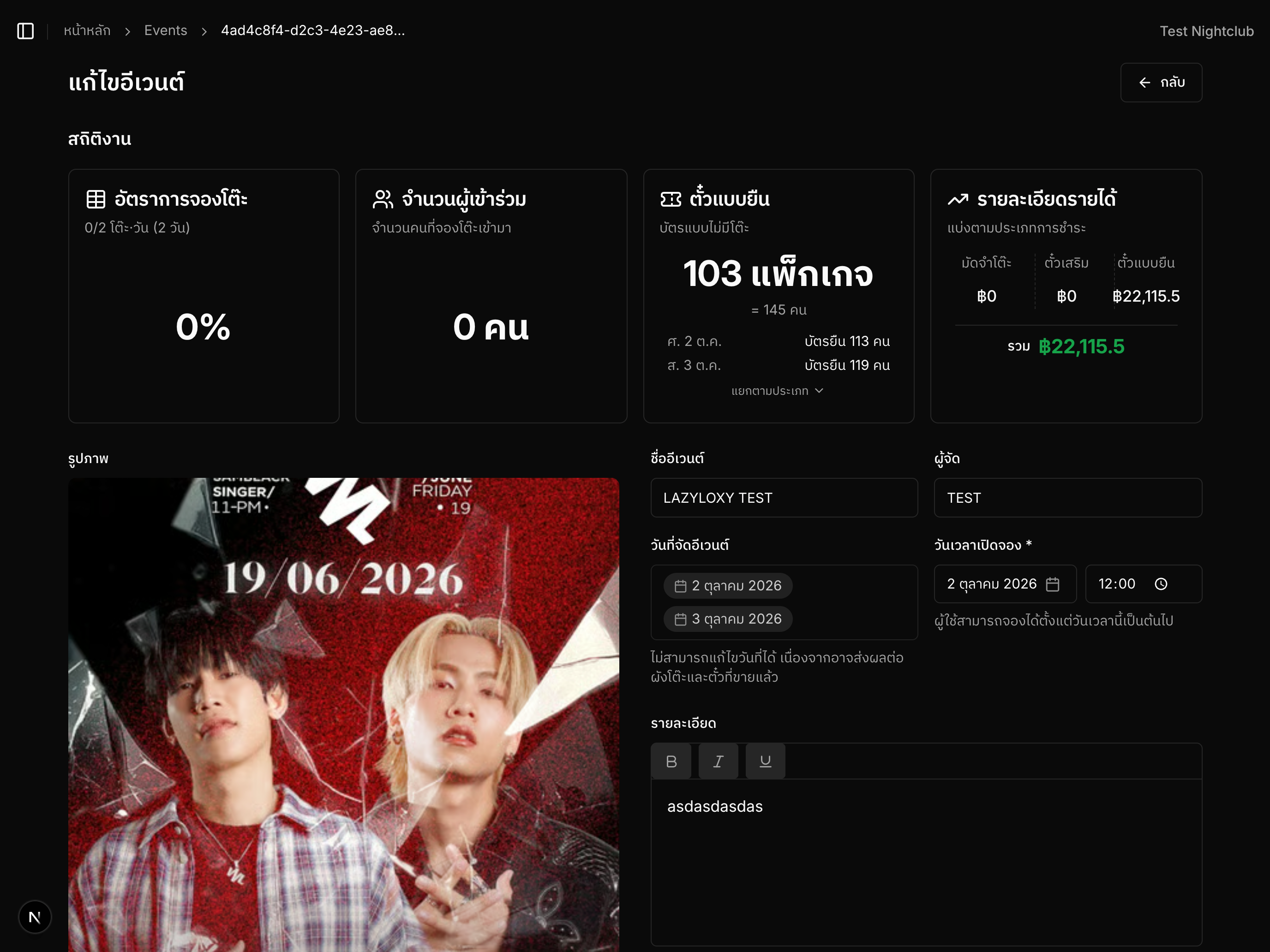
ด้านบนของหน้ารายละเอียดอีเวนต์มีส่วน สถิติงาน แสดง:
- อัตราการจองโต๊ะ เช่น 13% (13 จาก 100 โต๊ะ) — งานหลายวันนับเป็น โต๊ะ·วัน
- จำนวนคนที่จองโต๊ะเข้ามา
- ตั๋วแบบยืน ขายไปกี่แพ็กเกจ = กี่คน (งานหลายวันจะแสดงจำนวนคนแยกรายวันด้วย)
- รายละเอียดรายได้ — งานที่ขายโต๊ะ: มัดจำโต๊ะ, ตั๋วเสริม, ตั๋วแบบยืน และยอดรวม / งานตั๋วยืนอย่างเดียว: รายได้แยกตามประเภทตั๋ว
ด้านล่างสถิติเป็นฟอร์มแก้ไขข้อมูลอีเวนต์ (รูป ชื่อ ผู้จัด วันเวลาเปิดจอง รายละเอียด) ส่วนวันที่จัดงานจะแสดงไว้ให้ดูเฉยๆ แก้ไขไม่ได้
แก้ไขประเภทตั๋วหลังสร้างงาน
ในหน้ารายละเอียดอีเวนต์ ส่วน ประเภทตั๋วแบบยืน แสดงตั๋วทุกประเภทเป็นการ์ด พร้อมยอดขาย จำนวนที่เหลือ จำนวนคนต่อแพ็กเกจ และวันที่เข้างานได้
- กด เพิ่มประเภท เพื่อเพิ่มตั๋วประเภทใหม่ได้ตลอด แม้งานเปิดขายไปแล้ว
- กดที่การ์ด เพื่อแก้ไขหรือลบ (หน้าต่างเดียวกับตอนสร้าง กรอกตามขั้นตอนที่ 3.1 – 3.5)
เมื่อตั๋วประเภทนั้นมีคนซื้อแล้วอย่างน้อย 1 แพ็กเกจ:
- แก้ไข จำนวนคนต่อแพ็กเกจ และ วันที่เข้างานได้ ไม่ได้ (ช่องจะขึ้นรูปกุญแจ 🔒)
- ลบไม่ได้ — ถ้าอยากหยุดขาย ให้แก้ช่อง “ขายได้ทั้งหมดกี่แพ็กเกจ” ให้เท่ากับจำนวนที่ขายไปแล้วแทน
- ชื่อ ราคา และจำนวนที่เปิดขาย ยังแก้ได้ตามปกติ
แนะนำให้แก้ราคาหรือจำนวนในช่วงที่คนจองเข้ามาไม่เยอะ เพื่อไม่ให้เกิดปัญหากับลูกค้าที่กำลังชำระเงินอยู่
ดูตั๋วที่ขายแล้วทั้งหมด
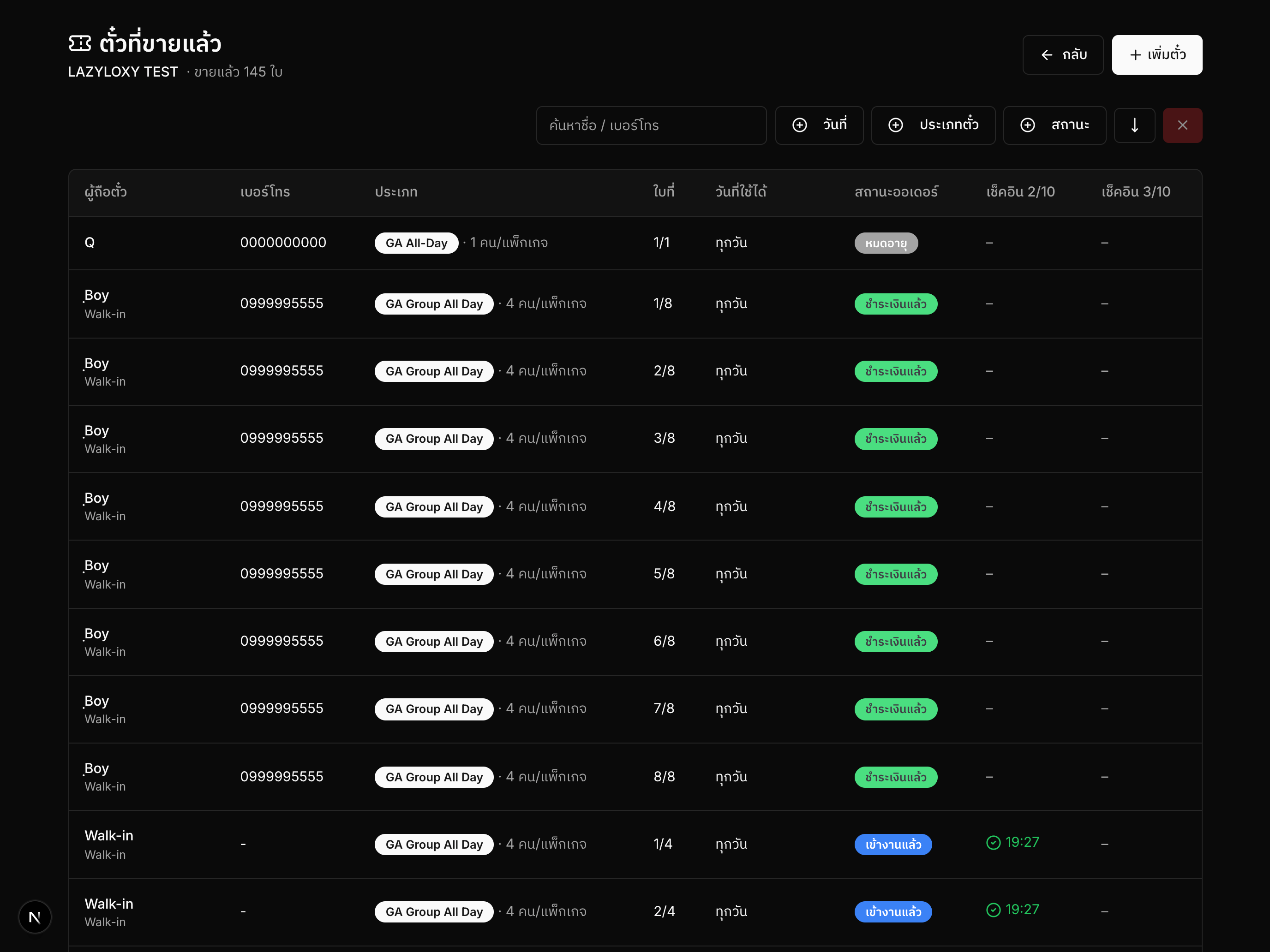
หน้ารวมตั๋วยืนทุกใบที่ขายไปแล้วของอีเวนต์นั้น ทั้งที่ลูกค้าซื้อผ่าน LINE และที่แอดมินสร้างเอง
วิธีเข้า: หน้าอีเวนต์ → คลิกอีเวนต์ที่ต้องการ → ส่วน ประเภทตั๋วแบบยืน → กดปุ่ม ดูตั๋วที่ขายแล้ว (ตัวเลขสีแดงบนปุ่ม คือจำนวนตั๋วที่ขายแล้วทั้งงาน)
ตารางแสดง 1 แถวต่อตั๋ว 1 ใบ (1 คน) เช่น บัตรแก๊ง 4 คน จะแสดง 4 แถว (ใบที่ 1/4 – 4/4) พร้อม:
- ชื่อและเบอร์โทรผู้ถือตั๋ว
- ประเภทตั๋วและจำนวนคนต่อแพ็กเกจ
- วันที่ใช้ได้
- สถานะออเดอร์ (รอชำระเงิน / ชำระเงินแล้ว / เข้างานแล้ว / หมดอายุ / คืนเงินแล้ว)
- เวลาเช็คอินของแต่ละวัน (งานหลายวันจะมีคอลัมน์แยกรายวัน)
ค้นหาและกรอง
- ค้นหา — ด้วยชื่อ, ชื่อ LINE หรือเบอร์โทร
- วันที่ / ประเภทตั๋ว / สถานะ — ติ๊กได้หลายตัวพร้อมกัน (ไม่ติ๊กเลย = แสดงทั้งหมด)
- ปุ่มลูกศร — เรียงจากใหม่ → เก่า หรือ เก่า → ใหม่
- แสดงหน้าละ 100 ออเดอร์ เลื่อนหน้าได้ที่ด้านล่างตาราง
- ปุ่ม ✕ สีแดง — ล้างตัวกรองทั้งหมด
จัดการตั๋ว
- กดที่แถว เพื่อดูรายละเอียดออเดอร์ และเปลี่ยนสถานะ เช่น กดรับบัตรแทนการสแกน QR Code, ยกเลิก หรือคืนเงิน
- ลบตั๋ว — ตั๋วที่แอดมินสร้างลบทิ้งได้ (เช่น เพิ่มผิด) กดที่แถว → ลบตั๋วนี้ → ยืนยันลบ ตั๋วทุกใบในออเดอร์นั้นจะถูกลบถาวร กู้คืนไม่ได้ ส่วนตั๋วที่ลูกค้าจองเองลบไม่ได้ ให้เปลี่ยนสถานะเป็นคืนเงินแล้วแทน
ทริค: ถ้าลูกค้ามาหน้างานแต่ QR สแกนไม่ได้ (มือถือแบตหมด จอแตก) ค้นหาด้วยชื่อหรือเบอร์โทร แล้วกดที่แถวเพื่อรับบัตรให้ได้เลย
เพิ่มตั๋ว
กดปุ่ม เพิ่มตั๋ว เพื่อออกตั๋วให้ลูกค้าเอง โดยไม่ต้องผ่านการชำระเงินในระบบ เช่น ลูกค้า Walk-in หน้างาน, จองทางโทรศัพท์ หรือบัตรแขกรับเชิญ
- เลือก ประเภทตั๋ว, ใส่ ชื่อ, จำนวน และ เบอร์โทร (ไม่บังคับ)
- ราคาต่อแพ็กเกจ — ระบบใส่ราคาของประเภทตั๋วให้ แก้ได้ (เช่น ใส่ 0 สำหรับบัตรแขกรับเชิญ)
ตั๋วที่เพิ่มเองจะยืนยันทันที ไม่นับเกินจำนวนจำกัดต่อคน และขายเกินจำนวนที่ตั้งไว้ได้ (ระบบปล่อยให้แอดมินตัดสินใจเอง) ในตารางจะมีป้าย “แอดมินสร้าง” กำกับไว้
ดาวน์โหลดข้อมูล
ปุ่ม Export (CSV) อยู่ด้านล่างสุดของหน้ารายละเอียดอีเวนต์ (ต้องเป็นระดับ Manager ขึ้นไป) ไฟล์จะรวมทุกวันของงานไว้ในไฟล์เดียว
- งานที่มีทั้งโต๊ะและตั๋วยืน — กด Export แล้วเลือกว่าจะดาวน์โหลด การจองโต๊ะ หรือ ตั๋วยืน
- งานตั๋วยืนอย่างเดียว — กด Export แล้วดาวน์โหลดไฟล์ตั๋วยืนทันที
- งานโต๊ะอย่างเดียว — กด Export แล้วดาวน์โหลดไฟล์การจองโต๊ะทันที
ในหน้า ดูตั๋วที่ขายแล้ว ก็มีปุ่ม Export สำหรับดาวน์โหลดไฟล์ตั๋วยืนเช่นกัน
ไฟล์ตั๋วยืน มี 1 แถวต่อตั๋ว 1 ใบ (1 คน) เช่น บัตรแก๊ง 4 คน จะมี 4 แถว (ใบที่ 1/4 – 4/4) ประกอบด้วย ชื่อ เบอร์โทร ชื่อ LINE ช่องทาง (ลูกค้าจองเอง / แอดมินสร้าง) ประเภทตั๋ว วันที่ใช้ได้ สถานะ และเวลาเช็คอินแยกแต่ละวัน
- ช่องเช็คอินว่าง = ยังไม่ได้เช็คอิน · ขีด
-= ตั๋วใบนั้นใช้ไม่ได้ในวันนั้น - มีเฉพาะตั๋วที่ชำระเงินแล้ว / เข้างานแล้ว และที่คืนเงินแล้ว (ระบุสถานะไว้) ไม่รวมรายการที่ยังไม่ชำระหรือหมดอายุ
ทริค: ยอดชำระจะแสดงเฉพาะแถวใบที่ 1 ของแต่ละออเดอร์ จึงกดรวม (SUM) คอลัมน์ยอดชำระได้เลย ไม่นับซ้ำ
แนะนำให้เปิดไฟล์ด้วย Google Sheets — หากเปิดด้วย Microsoft Excel ตัวอักษรภาษาไทยอาจแสดงผลเป็นสัญลักษณ์ไม่ถูกต้อง อ่านไม่ออก
การลบอีเว้นท์
ปุ่ม ลบอีเวนต์ อยู่ด้านล่างสุดของหน้ารายละเอียดอีเวนต์ ใช้ได้กับทุกรูปแบบงาน (รวมงานตั๋วยืนอย่างเดียว) การกระทำนี้ไม่สามารถกู้คืนหรือย้อนกลับได้
ลบไม่ได้หากงานยังมีการจองโต๊ะหรือตั๋วยืนที่ยังใช้งานอยู่ (รอชำระเงิน / ชำระแล้ว / เข้างานแล้ว) ต้องยกเลิกหรือคืนเงินรายการเหล่านั้นก่อน