อีเวนต์
หน้าอีเวนต์สำหรับเพิ่ม ลบ จัดการข้อมูล จำนวนบัตรยืน และราคาต่างๆในอีเว้นท์หรือคอนเสิร์ตต่างๆของทางร้าน เพื่อที่ทางร้านจะสามารถคิดราคาโต๊ะ ราคาบัตรยืน ให้แตกต่างจากราคามัดจำโต๊ะวันอื่นทั่วๆไปได้ และคอนเสิร์ตจะโผล่ขึ้นมาในหน้าแรกของระบบจองฝั่งลูกค้าเมื่อสร้างคอนเสิร์ตเสร็จเรียบร้อย
ดูรายการอีเวนต์
หน้าอีเวนต์แสดงรายการอีเวนต์ที่จะมาถึงและที่ผ่านมาทั้งหมด แต่ละรายการแสดง:
- ชื่ออีเวนต์และวันที่
- ชื่อผู้จัด
- จำนวนตั๋วที่ขายแล้วเทียบกับจำนวนจำกัด
- รายได้จากการขายตั๋ว
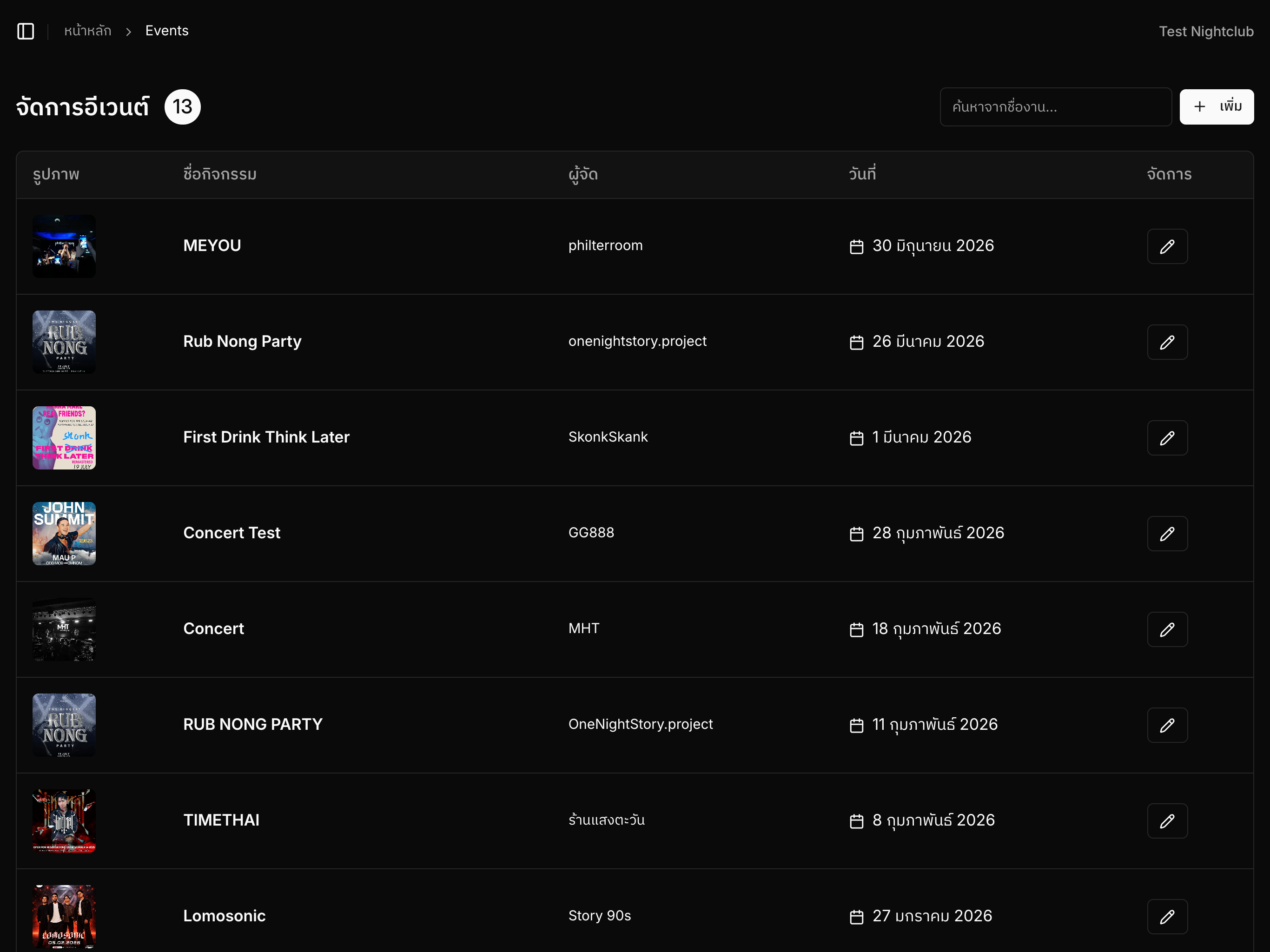
คลิกที่อีเวนต์ใด ๆ เพื่อดูรายละเอียดทั้งหมดและแก้ไข
รูปแบบการขายของอีเวนต์
อีเวนต์แต่ละงานเลือกได้ 1 ใน 3 รูปแบบ:
- ขายเฉพาะตั๋วยืน — ไม่มีการจองโต๊ะเลย เหมาะกับงานที่เป็นโซนยืนล้วน
- ขายเฉพาะโต๊ะ — ลูกค้าจองโต๊ะเหมือนวันปกติ ไม่มีตั๋วยืนขาย
- ขายทั้งโต๊ะและตั๋วยืน — เปิดขายทั้งสองแบบพร้อมกันในงานเดียว เช่น มีทั้งโซน VIP แบบโต๊ะ และโซนยืนด้านหน้าเวที
รูปแบบนี้กำหนดจากสวิตช์ “ตั๋วยืนอย่างเดียว (ไม่มีโต๊ะ)” ตอนสร้างอีเวนต์ (ดูขั้นตอนด้านล่าง)
สร้างอีเวนต์ใหม่
- คลิก เพิ่มอีเวนต์ (หรือปุ่ม
+) - กรอกรายละเอียดอีเวนต์:
- ชื่อ — ชื่ออีเวนต์ (เช่น “คอนเสิร์ต P6ICK x DIAMOND MQT”)
- วันที่ — วันที่จัดงาน
- ผู้จัด — ใครเป็นผู้จัดหรือโฮสต์งาน
- รูปภาพหน้าปก — อัปโหลดรูปหรือแบนเนอร์สำหรับงาน (Ratio 1:1)
- รายละเอียด — แคปชั่นรายละเอียดของงานที่จะจัด สามารถใส่ตัวหนา, ตัวเอียงม เว้นบรรทัด และ ขีดเส้นใต้ได้
- ตั๋วยืนอย่างเดียว (ไม่มีโต๊ะ) — เปิดสวิตช์นี้หากงานนี้ ขายเฉพาะตั๋วยืน ไม่มีการจองโต๊ะ เมื่อเปิดแล้ว ส่วนตั้งค่าผังโต๊ะจะหายไปทั้งหมด และต้องตั้งราคาตั๋วยืนอย่างน้อย 1 รายการในขั้นถัดไป
- ใช้ผังโต๊ะแบบเฉพาะ — แสดงเฉพาะเมื่อไม่ได้เปิดตั๋วยืนอย่างเดียว สำหรับอีเว้นท์ / คอนเสิร์ต ที่ต้องการใช้ผังโต๊ะแบบพิเศษ (ทีมงาน CLUBISM เซ็ตเอาไว้) หากผังโต๊ะจะไม่เหมือนวันปกติของร้าน หากไม่เปิด ระบบจะใช้ผังโต๊ะปกติของร้าน

- ตั้งค่าราคา ขึ้นอยู่กับรูปแบบที่เลือกไว้ในขั้นตอนที่ 2:
- ราคาตั๋วแบบยืน — สำหรับตั๋วที่ให้ลูกค้าซื้อโดยไม่มีโต๊ะ เป็นตั๋วยืน เช่นโซนยืน โดยที่สามารถตั้งค่า ราคาตั๋วแบบยืน (บาท/ตั๋ว), จำนวนตั๋วแบบยืน (ทั้งงาน), จำนวนจำกัดต่อคน เช่น 1 คน ซื้อได้ 3 ใบ — บังคับกรอกอย่างน้อย 1 รายการ หากเลือก “ตั๋วยืนอย่างเดียว” ไว้ในขั้นตอนก่อนหน้า ส่วนกรณีขายโต๊ะด้วยจะใส่หรือเว้นว่างไว้ก็ได้
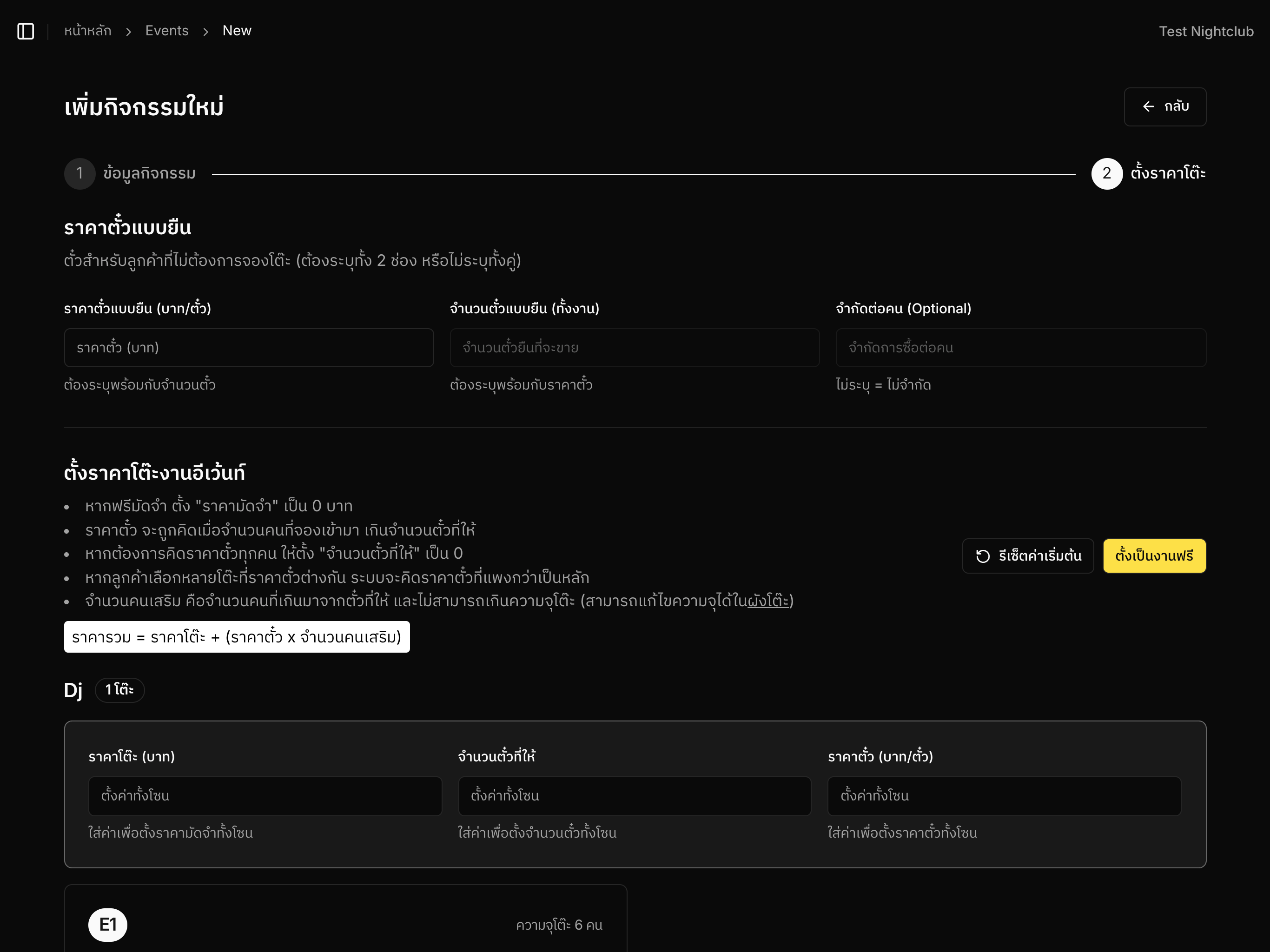
- ราคาโต๊ะ — แสดงเฉพาะเมื่อไม่ได้เลือกตั๋วยืนอย่างเดียว ต้องตั้งราคาอย่างน้อย 1 โต๊ะ ราคารวมคำนวณจากสูตร:
เช่น โต๊ะ VIP1 ราคา 1,000 ฿ ให้บัตร 4 ใบ บัตรเสริม 200 ฿/ใบ โต๊ะจุได้สูงสุด 6 คน — หากลูกค้าจองมา 6 คน ราคารวม =
ราคารวม = ราคาโต๊ะ + (ราคาตั๋ว × จำนวนคนเสริม)1,000 + (200 × 2) = 1,400 ฿
- คลิก บันทึก
หากร้านยังไม่มีผังโต๊ะแบบปกติ (NORMAL) ระบบจะบังคับให้เลือกผังโต๊ะแบบเฉพาะสำหรับงานที่ขายโต๊ะ หรือสามารถกดปุ่ม “สร้างกิจกรรมแบบตั๋วยืนอย่างเดียว” เพื่อข้ามการตั้งค่าโต๊ะไปเลยก็ได้
ติดตามยอดขายตั๋ว
ภายในแต่ละอีเวนต์ ดูได้ว่า:
- อัตราการจองโต๊ะ เช่น 13% 13 จาก 100 โต๊ะ
- จำนวนคนที่จองโต๊ะเข้ามา
- ตั๋วแบบยืน ขายไปกี่ใบ
- รายละเอียดรายได้ แบ่งตามประเภทการชำระ: มัดจำโต๊ะ, ตั๋วเสริม, ตั๋วแบบยืน และยอดรวม
ตั๋วแบบยืน
สามารถแก้ไขราคา จำนวนตั๋วทั้งงาน และจำกัดต่อคนได้ตลอด สามารถคลิกที่รายการซื้อ เพื่อรับบัตร แทนการแสกน QR Code ได้ หรือสามารถเปลี่ยนสถานะเป็นยกเลิก คืนเงิน ได้
แนะนำให้แก้ไขในช่วงที่คนจองเข้ามาไม่เยอะมาก ไม่งั้นจะเกิดปัญหาการชำระเงินได้
ดาวน์โหลดข้อมูล
สามารถดาวน์โหลดข้อมูลรายการจองและยอดขายออกมาเป็นไฟล์ CSV เพื่อนำไปสรุปหรือวิเคราะห์ต่อได้
แนะนำให้เปิดไฟล์ด้วย Google Sheets — หากเปิดด้วย Microsoft Excel ตัวอักษรภาษาไทยอาจแสดงผลเป็นสัญลักษณ์ไม่ถูกต้อง อ่านไม่ออก
การลบอีเว้นท์
สามารถคลิกปุ่ม ลบ ได้ แต่การกระทำนี้จะไม่สามารถกู้คืนหรือย้อนกลับได้
เคล็ดลับ
- อัปโหลดรูปหน้าปกคุณภาพดี — ลูกค้าเห็นรูปนี้เมื่อเรียกดูอีเวนต์บนหน้าจอง
- ตั้งจำนวนตั๋วที่สมจริง เพื่อหลีกเลี่ยงการจองเกิน
- ใช้ช่องผู้จัด เพื่อติดตามว่าโปรโมเตอร์หรือทีมไหนรับผิดชอบแต่ละงานคอนเสิร์ต